
تاريخ الوثيقة
|
وصف موجز |
الصفحة / القسم |
تاريخ الإصدار |
المراجع/ المعتمد |
المؤلف |
الإصدار |
|---|---|---|---|---|---|
|
نسخة تم مراجعتها |
وحدة الحسابات |
2024 يناير 3 |
أسمى ل. |
ديما ز. |
1.0 |
المصطلحات
|
المصطلح |
التعريف |
|---|---|
|
الحسابات |
وحدة إدارة المستخدمين |
|
المستخدم التشغيلي |
نوع المستخدم الذي يمكنه استخدام نظام GN TEQ من خلال بوابة الويب |
|
مستخدم واجهة برمجة التطبيقات |
نوع المستخدم الذي يمكنه استخدام نظام GN TEQ من خلال واجهات برمجة التطبيقات |
1. إدارة المستخدم
الغرض من هذه الميزة هو إدارة المستخدمين والإعدادات المرتبطة بها من خلال الوظائف التالية:
1.1 عرض المستخدمين
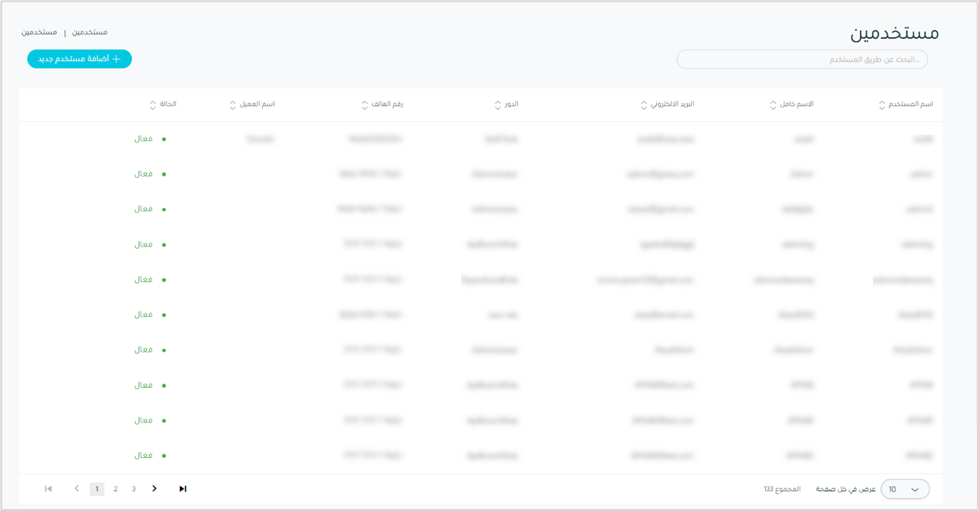
يمكن للمسؤول عرض المستخدمين المموجودين في النظام من خلال الانتقال إلى شاشة "المستخدمين" عن طريق اختيار وحدة الحسابات من لوحة التنقل اليسرى كما يلي:
-
البحث: يمكن للمسؤول البحث عن أي مستخدم عن طريق الكتابة في حقل البحث.
-
عرض في كل الصفحة: يمكن للمسؤول اختيار عدد العناصر لعرضها على كل صفحة.
إضافة مستخدم جديد: يمكن للمسؤول إضافة مستخدم جديد من خلال الرجوع إلى قسم إضافة مستخدم جديد.
-
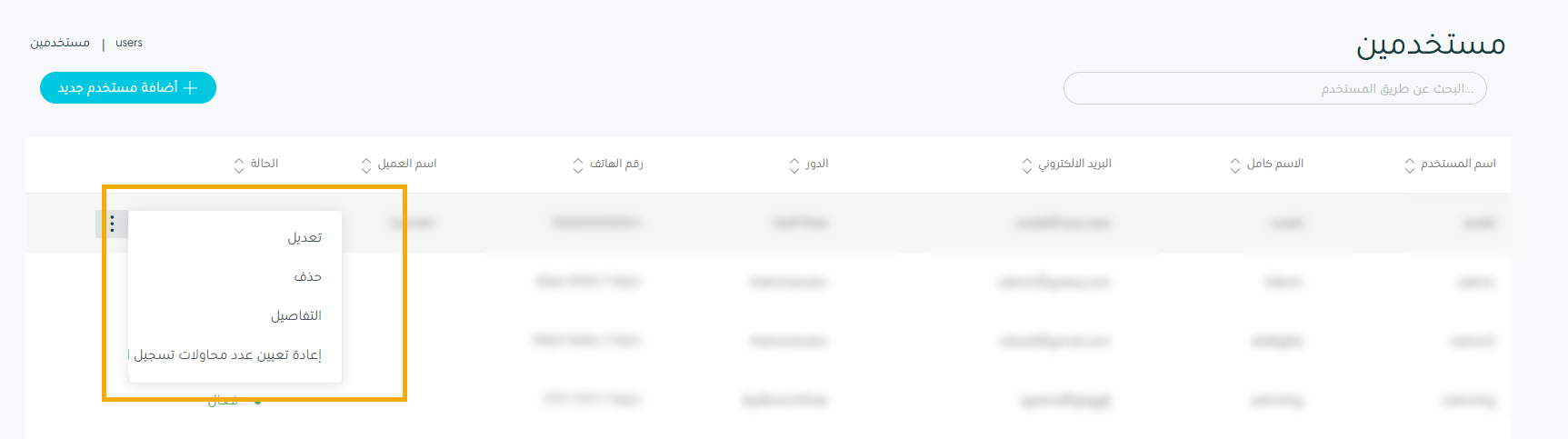
الإجراءات :بالنقر على هذا الزر, يمكن للمسؤول عرض تفاصيل مستخدم محدد وموجود من خلال الرجوع إلى قسم عرض تفاصيل المستخدم, تعديل بالرجوع إلى تعديل مستخدم ,و إعادة تعيين عدد محاولات تسجيل الدخول للمستخدم أو الحذف من خلال الرجوع إلى حذف مستخدم.
1.2 عرض تفاصيل المستخدم
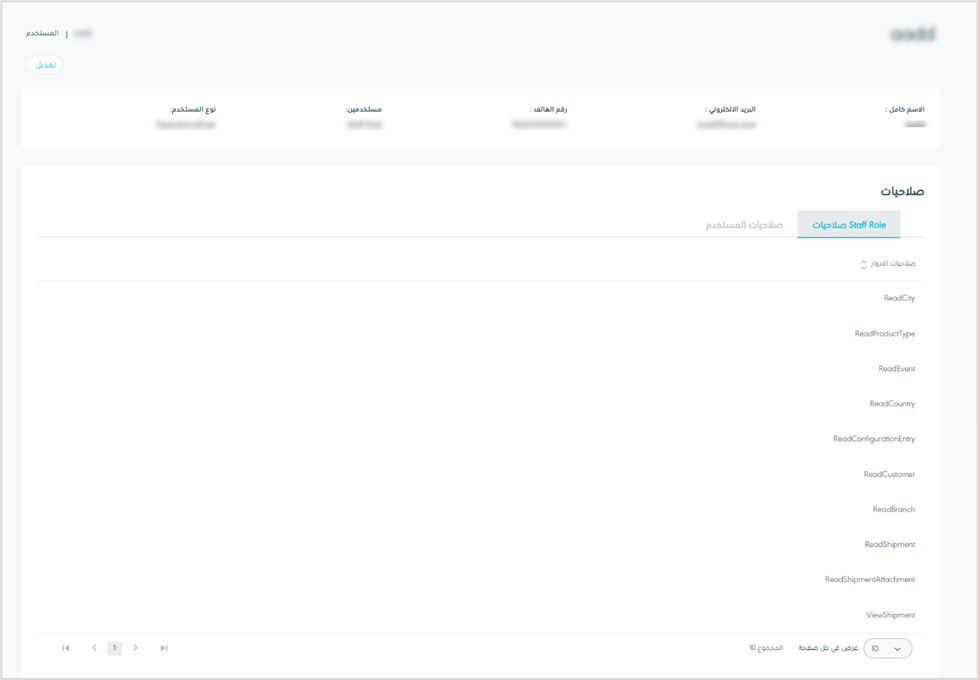
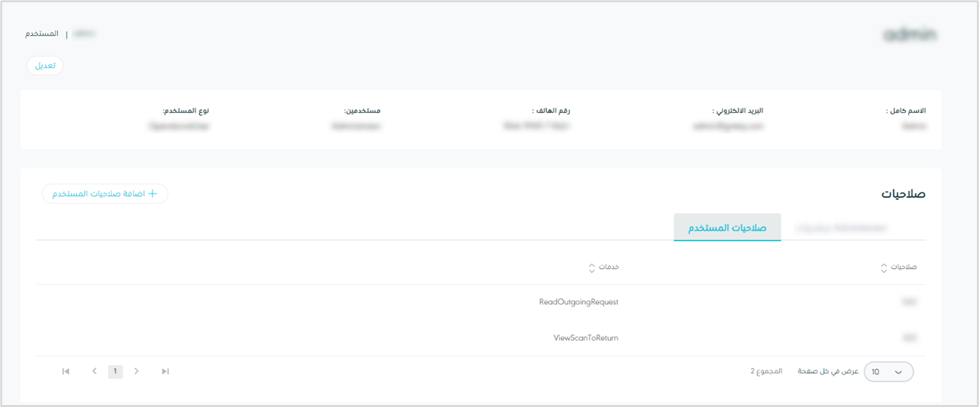
يمكن للمسؤول عرض تفاصيل المستخدم من خلال الانتقال إلى شاشة "المستخدمون" عبر وحدة الحسابات والنقر على تفاصيل من الإجراءات كما يلي:
-
تعديل: يمكن للمسؤول تعديل معلومات المستخدم من خلال الرجوع إلى قسم تعديل المستخدم.
-
عرض في كل الصفحة: يمكن للمسؤول اختيار عدد العناصر لعرضها على كل صفحة.
-
صلاحيات المستخدم
-
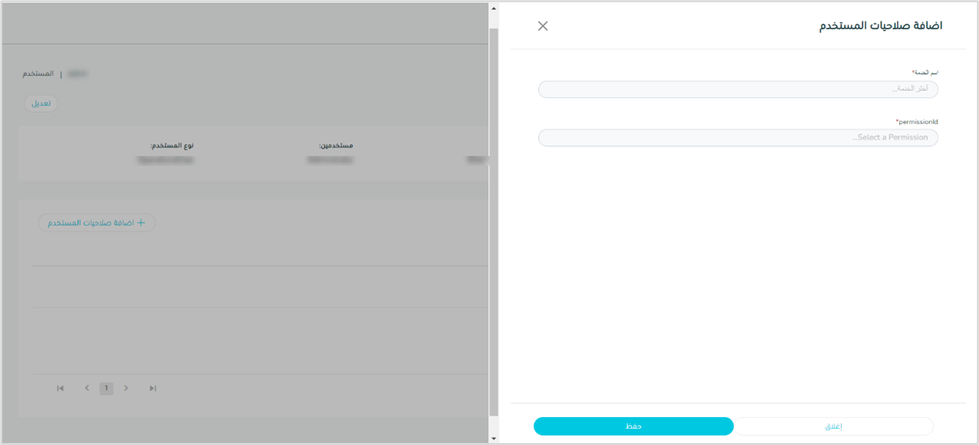
إضافة صلاحيات للمستخدم: يمكن للمسؤول تعيين صلاحيات للمستخدم حيث لم تتم معالجة هذا الإذن في مجموعة دور المستخدمذات الصلة. من خلال النقر على زر إضافة صلاحيات للمستخدم.
-
اسم الخدمة: يمثل هذا الحقل وحدة النظام.
-
معرف الصلاحية: يمثل هذا الحقل صلاحية المعرف.
بالنقر فوق حفظ، يتم تحديث النظام وإضافة صلاحية جديدة للمستخدم بنجاح.
1.3 إضافة مستخدم جديد
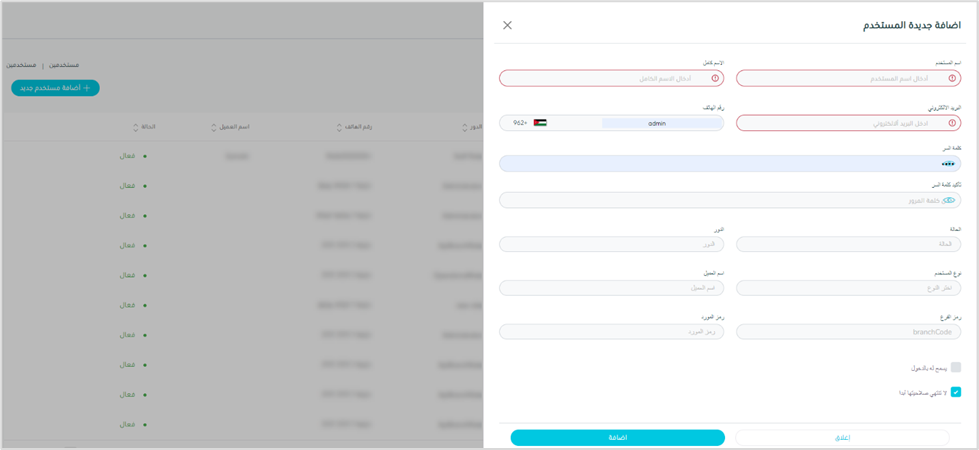
يمكن للمسؤول إضافة مستخدم جديد من خلال الانتقال إلى شاشة "المستخدمون" عبر وحدة الحسابات والنقر على إضافة مستخدم جديد كما يلي:
-
اسم المستخدم: يمثل هذا الحقل اسم المستخدم.
-
الاسم الكامل: يمثل هذا الحقل الاسم الكامل للمستخدم.
-
عنوان البريد الإلكتروني: يمثل هذا الحقل عنوان البريد الإلكتروني للمستخدم.
-
رقم الهاتف: يمثل هذا الحقل رقم هاتف المستخدم.
-
كلمة المرور: يمثل هذا الحقل كلمة المرور الخاصة بالمستخدم.
-
تأكيد كلمة المرور: يمثل هذا الحقل كلمة المرور المؤكدة للمستخدم.
-
الحالة: يمثل هذا الحقل الحالة حيث يعني "نشط" أن المستخدم يعمل حاليًا مع GSE ويعني "غير نشط" أن المستخدم لم يعد مشتركًا مع GSE.
-
الدور: يمثل هذا الحقل دور المستخدم.
-
نوع المستخدم: يمثل هذا الحقل النوع الخاص بالمستخدم.
-
رمز العميل: يمثل هذا الحقل رمز العميل الخاص بالمستخدم.
-
رمز الفرع: يمثل هذا الحقل رمز الفرع الخاص بالمستخدم.
-
يسمح له بالوصول: إذا تم تحديده، فيمكن للمستخدم الوصول إلى النظام، ليس لمستخدمي API.
-
لا تنتهي صلاحيته مطلقًا: إذا تم تحديده، فيمكن لمستخدم واجهة برمجة التطبيقات (API) إنشاء رمز مميز عند الحاجة للوصول إلى النظام.
بالضغط على خيار حفظ، يقوم النظام بإضافة مستخدم جديد بنجاح.
1.4 تعديل المستخدم
يمكن للمدير تعديل معلومات المستخدم بالنقر على تعديل من الإجراءات من خلال التنقل إلى شاشة "المستخدمين" عبر وحدة الحسابات على النحو التالي:
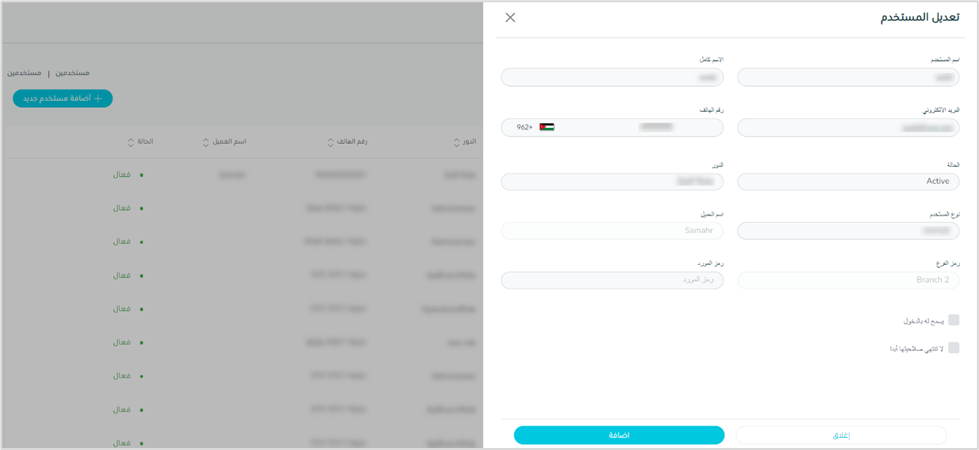
بالضغط على حفظ، يقوم النظام بتحديث معلومات المستخدم بنجاح.
1.5 حذف المستخدم
يمكن للمسؤول حذف مستخدم موجد على النظام من خلال النقر على حذف من الإجراءات بالانتقال إلى شاشة "المستخدمين" عبر وحدة الحسابات.
1.6 إعادة تعيين عدد عمليات إعادة الدخول
يمكن للمستخدم التأكد من أن التطبيق لا يسمح للمهاجم بإعادة ضبط حسابات المستخدم أو إغلاقها.